
Jupyter Notebook
2026/4/10大约 2 分钟
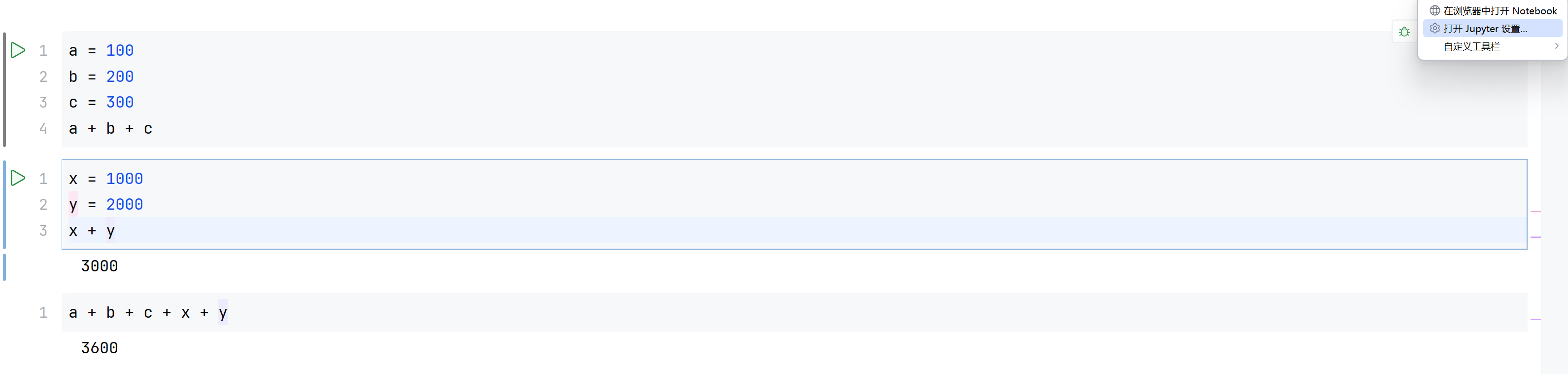
Jupyter Notebook 是一个基于Web网页的、交互式的编程笔记本,让你可以把代码、运行结果、图表和笔记全部都放在一个文件里(在数据分析、机器学习、教学和科研等领域的数据实验室)。
1.新建 Jupyter Notebook
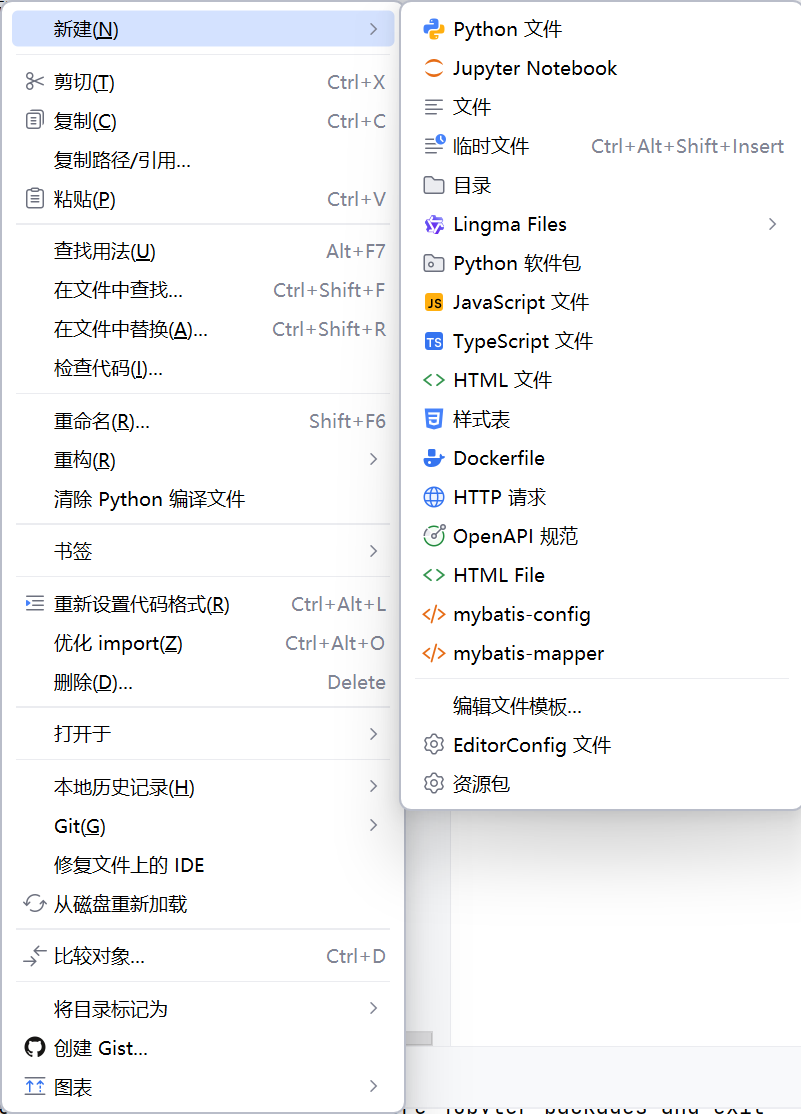
在资源管理器中右键点击目标文件夹,选择"新建 Jupyter Notebook"。如果是首次使用,PyCharm 会自动下载并配置必要的 Python 依赖包。
2.编写代码
a = 100
b = 200
c = 300
a + b + c
......
3.运行
如果 PyCharm 的版本是 2026.1 或更高的非 Pro 版本,右上角可能会显示服务器为 IDE 托管服务器。此时无法点击右侧三个点的 在浏览器打开 Notebook 选项。针对这种情况,有以下两种解决方案:
3.1 激活 Pro 版本后自动安装
通过学生认证(需要学信网账号和教育邮箱,首次认证可能较为繁琐,后续只需教育邮箱即可续费一年)或其他方式(懂得都懂)激活 Pro 版本。
点击右上角的
IDE 托管服务器。
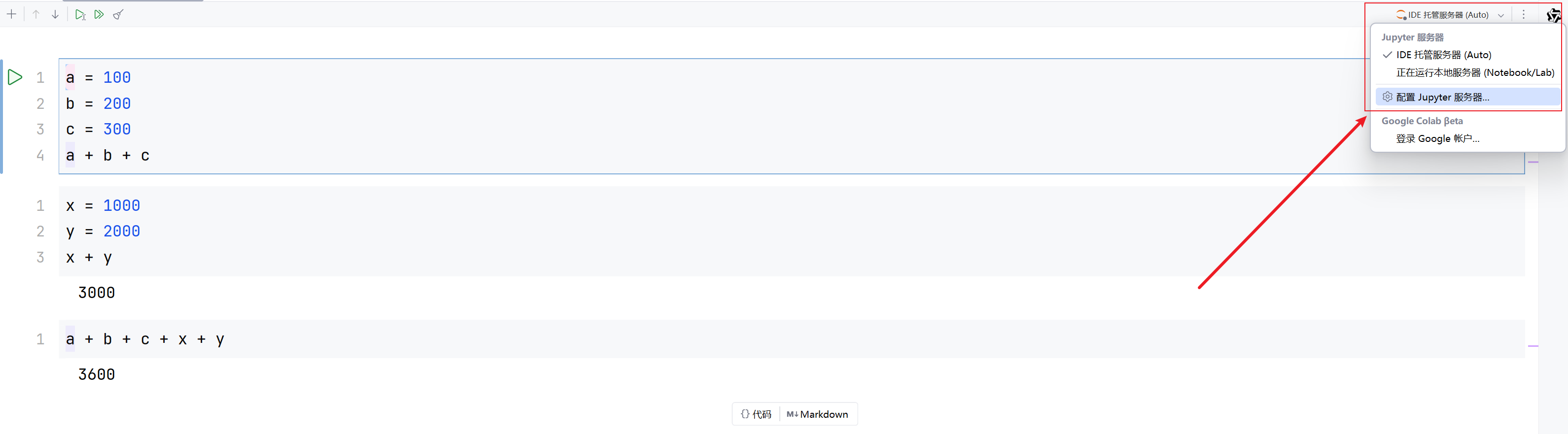
- 选择
配置 Jupyter 服务器,在弹出的窗口中点击 + 号,选择正在运行本地服务器,系统将自动安装 Jupyter。
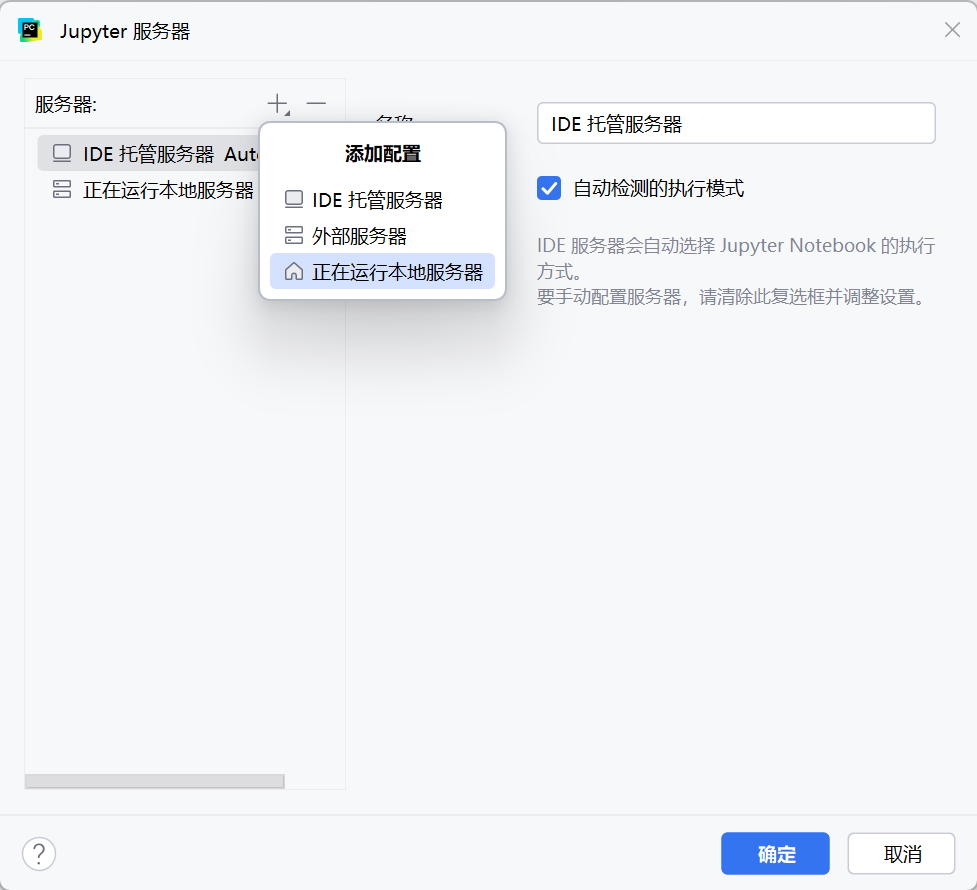
- 安装完成后会提示
没有正在运行的本地服务器。关闭配置页面,在命令行执行jupyter lab命令,系统会自动运行并打开浏览器。
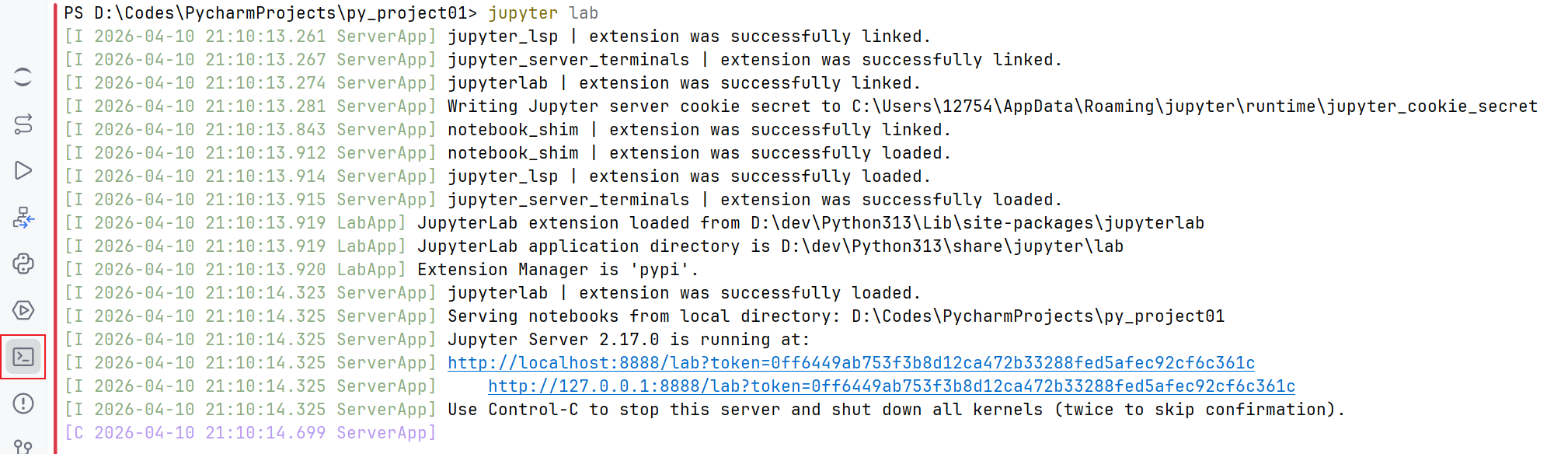
回到第 3 步重新添加本地服务器,此时系统会自动识别刚刚运行的 Jupyter 服务器,直接添加即可。
完成上述步骤后,点击右上角的三个点菜单,即可看到
在浏览器打开 Notebook选项。
既然已经自动打开浏览器了为什么还要在这里打开呢,我不明白(奉化口音)
注意
控制台中的 Jupyter 服务器关闭后,Notebook 将无法执行代码,此时需要重新启动 Jupyter 服务器。
3.2 手动安装
如果不希望激活 Pro 版本,可以采用手动安装的方式:
- 在命令行执行以下命令安装 Jupyter:
pip install jupyter- 执行以下命令启动 Jupyter Lab:
jupyter lab- 如果没有自动打开浏览器,可以在浏览器地址栏输入
http://localhost:8888/lab访问。